Moderné televízory majú s počítačovými monitormi viac spoločného, než by sa zdalo. Podporujú frekvenciu 120 Hz, premenlivú obnovovaciu frekvenciu aj nízke oneskorenie – ak ich správne nastavíte. Počítač v obývačke tak môže nahradiť konzolu a navyše ponúknuť celú knižnicu hier, emulátory aj streamovacie služby. Ukážeme, na čo si dať pozor pri pripojení, nastavení obrazu a ovládaní.
Pripojenie: kábel, port a vzdialenosť
Pre obraz 4K pri 120 Hz potrebujete na strane grafickej karty aj televízora port HDMI 2.1 a certifikovaný kábel Ultra High Speed. Starší štandard HDMI 2.0 zvládne 4K len pri 60 Hz alebo 1440p pri 120 Hz. Na televízoroch býva plnou rýchlosťou vybavený často len jeden alebo dva porty – zvyčajne sú označené v manuáli alebo priamo pri konektore.
Ak je počítač od televízora ďalej ako päť metrov, bežný medený kábel už nemusí stačiť. Riešením je aktívny optický kábel HDMI, ktorý prenesie plnú rýchlosť aj na 15 metrov. Alternatívou je nechať počítač v pracovni a hru do obývačky streamovať cez domácu sieť – o tom nižšie.
Herný režim, VRR a oneskorenie televízora
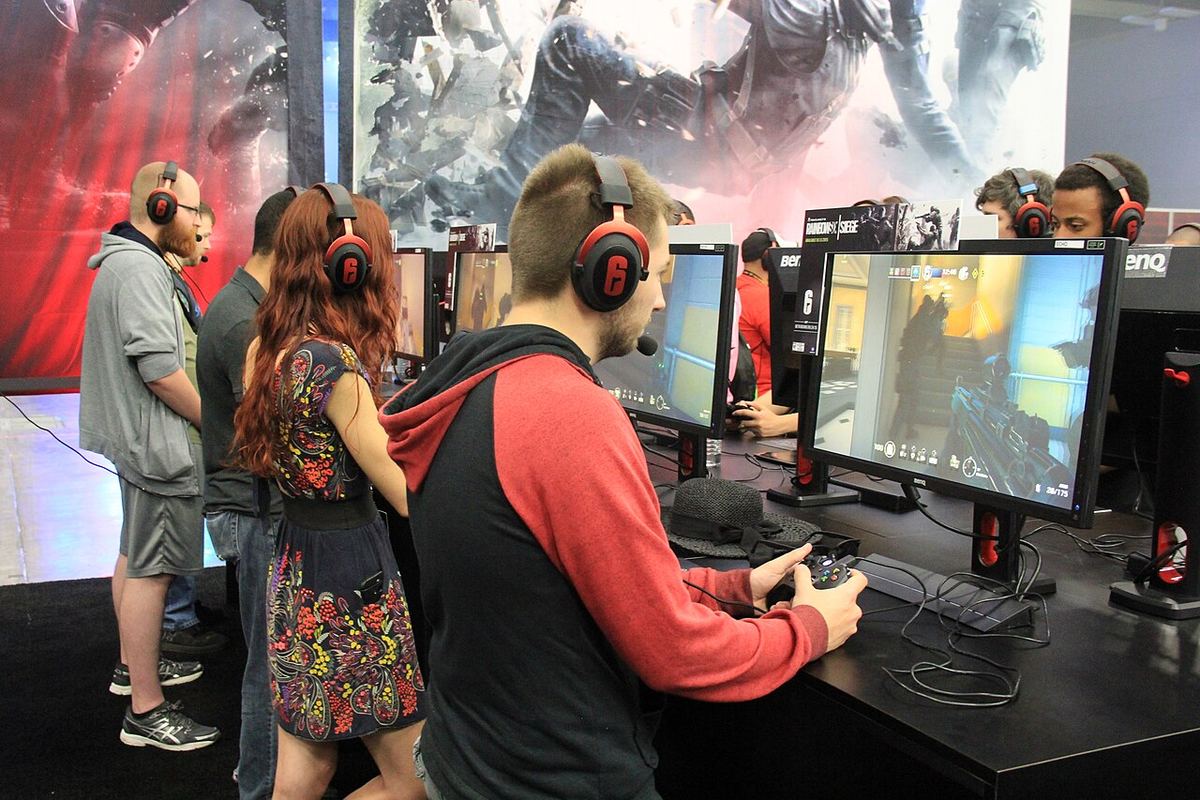
Televízory štandardne obraz výrazne upravujú: vyhladzujú pohyb, doostrujú a redukujú šum. Každá z týchto úprav pridáva oneskorenie, ktoré môže dosahovať aj 80 až 120 ms. Herný režim tieto úpravy vypne a oneskorenie zníži na 10 až 20 ms, čo je porovnateľné s bežnými monitormi.
Väčšina televízorov prepne do herného režimu automaticky, ak podporuje funkciu ALLM (automatický režim nízkej latencie). Overte to však v nastaveniach obrazu. Zapnite tiež premenlivú obnovovaciu frekvenciu – na televízoroch sa volá VRR, FreeSync Premium alebo G-Sync Compatible. Funguje rovnako ako na monitore a odstráni trhanie obrazu. Viac o synchronizácii nájdete v článku o input lagu.
| Nastavenie | Odporúčanie | Vplyv |
|---|---|---|
| Režim obrazu | Hra / Game | oneskorenie pod 20 ms |
| Vstup HDMI | označiť ako PC alebo Počítač | ostrý text, plná farebnosť |
| VRR / FreeSync | zapnuté | bez trhania obrazu |
| Vyhladzovanie pohybu | vypnuté | nižšie oneskorenie |
| Rozšírený rozsah HDMI | zapnuté pri porte HDMI 2.1 | 4K pri 120 Hz |
| Úspora energie | vypnutá | stabilný jas |
HDR a farby: kedy sa oplatí
HDR umožňuje zobraziť jasné svetlá a zároveň detaily v tieňoch. Na televízoroch s vysokým jasom alebo OLED paneloch je výsledok v podporovaných hrách pôsobivý. Vo Windows zapnite HDR v nastaveniach zobrazenia a spustite nástroj na kalibráciu HDR, ktorý nastaví maximálny jas podľa vášho televízora. Pri hrách bez podpory HDR pomôže funkcia automatického HDR, no pri niektorých tituloch pôsobí prehnane – vyskúšajte oboje.
Dôležité je aj nastavenie farebného formátu. V ovládači grafickej karty zvoľte RGB s plným rozsahom a na televízore vstup označte ako PC. Ak sú čierne plochy šedé alebo naopak tiene úplne zliate, rozsah na strane počítača a televízora nie je zhodný.
Ovládač: káblový, bezdrôtový alebo Bluetooth
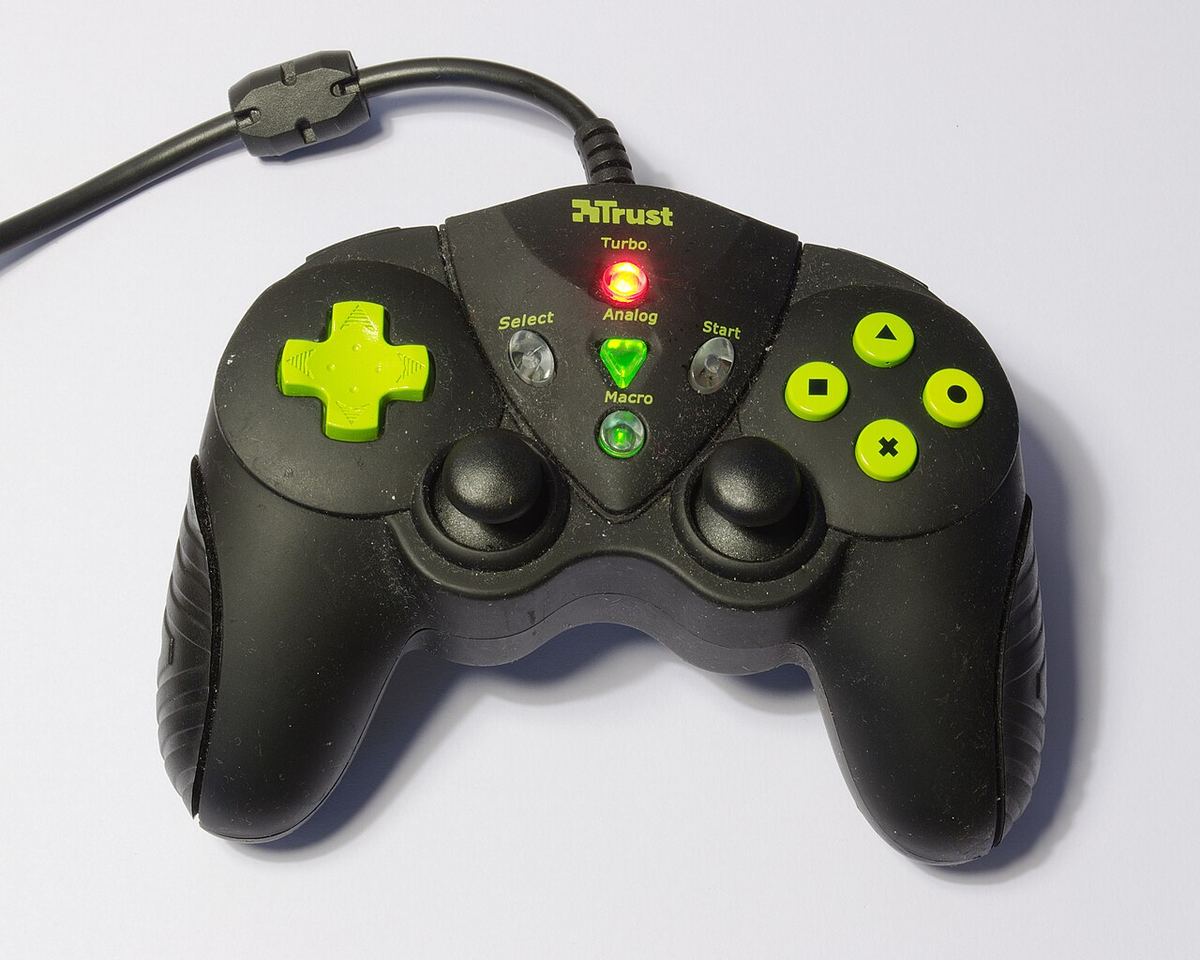
Najjednoduchšou voľbou je ovládač s oficiálnou podporou vo Windows. Počítač ho rozpozná bez ďalších ovládačov a väčšina hier zobrazí správne ikony tlačidiel. Ovládače iných konzol fungujú tiež, často však potrebujú vrstvu na preklad vstupov, ktorú ponúkajú herné spúšťače.
Pri pripojení platí rovnaké pravidlo ako pri slúchadlách: vlastný bezdrôtový prijímač má nižšie a stabilnejšie oneskorenie než Bluetooth. Ak máte počítač v skrinke pod televízorom, prijímač umiestnite na predĺženie USB tak, aby naň ovládač „videl“ – kovová skriňa signál tlmí. Kedy je lepšia myš s klávesnicou, rozoberáme v článku o herných perifériách.
Zvuk v obývačke
Zvuk z počítača putuje do televízora spolu s obrazom cez HDMI. Ak máte zvukový panel alebo AV prijímač, zapojte ho cez port eARC a v systéme zvoľte ako výstup televízor – zvuk sa pošle ďalej. Pri priestorovom zvuku 5.1 alebo 7.1 overte, že hra aj systém majú nastavený rovnaký počet kanálov, inak sa niektoré efekty stratia. Ak hráte neskoro večer, pomôže nočný režim, ktorý stlmí výbuchy a zvýrazní dialógy, alebo slúchadlá pripojené priamo k ovládaču.
Pri kooperatívnom hraní na gauči sa oplatí zapnúť titulky. Hlasy postáv sa v zmesi hudby a efektov ľahko stratia a pri hre vo viacerých si ich nemusí každý všimnúť.
Streamovanie z pracovne do obývačky
Ak nechcete počítač presúvať, môžete hru streamovať cez domácu sieť na televízor, streamovacie zariadenie alebo notebook. Výkon zostáva v pracovni, do obývačky putuje len obraz a zvuk. Kľúčom je kvalitná sieť: počítač pripojte káblom, prijímač ideálne tiež, prípadne cez Wi-Fi 6 v tej istej miestnosti ako smerovač. Pri dobrom pripojení pribudne 10 až 20 ms oneskorenia, čo pri príbehových a kooperatívnych hrách takmer nevnímate.
Kontrolný zoznam pre obývačku
- Port a kábel HDMI 2.1 pre 4K pri 120 Hz.
- Herný režim zapnutý, vyhladzovanie pohybu vypnuté.
- VRR aktívne v televízore aj v ovládači grafiky.
- Rovnaký rozsah farieb na počítači aj televízore.
- Bezdrôtový prijímač ovládača s priamou viditeľnosťou.
- Počítač v skrinke má voľný prívod a odvod vzduchu.
Posledný bod je dôležitý: zatvorená skrinka pod televízorom je pre výkonný počítač pasca na teplo. Nechajte aspoň zadnú stenu otvorenú alebo zvoľte skrinku s perforáciou. Súvislosti vysvetľujeme v článku o chladení a hlučnosti.
Časté otázky
Je televízor na hranie horší ako monitor?
V hernom režime majú súčasné televízory oneskorenie porovnateľné s monitormi. Nevýhodou je veľkosť – na súťažné hranie z blízka sú príliš veľké, no z gauča sú ideálne.
Hrozí vypálenie OLED televízora pri hraní?
Pri bežnom striedaní obsahu je riziko nízke. Pomôže skryť panel úloh vo Windows, nenechávať hru dlho pozastavenú a využívať ochranné funkcie, ktoré televízor ponúka.
Potrebujem zvukový panel?
Reproduktory tenkých televízorov znejú slabšie. Zvukový panel alebo prijímač výrazne zlepší zvuk, pri pripojení cez eARC však overte, že nepridáva viditeľné oneskorenie zvuku oproti obrazu.

Lucia Kováčová
Monitory a periférieVyštudovala elektrotechniku a špecializuje sa na zobrazovacie technológie. Meria odozvu panelov, testuje myši a klávesnice a nedá dopustiť na dobre nastavený ekvalizér farieb.
Ako hodnotíme praktický dopad, vysvetľujeme v redakčných zásadách.