Input lag – teda celkové oneskorenie systému – je čas od fyzického stlačenia tlačidla po viditeľnú zmenu na obrazovke. Nejde o jedno číslo jedného zariadenia, ale o súčet viacerých článkov: periférie, operačného systému, hry, grafickej karty a monitora. Dobrá správa je, že najväčšie rezervy sa zvyčajne skrývajú v nastaveniach, nie v hardvéri, a ich úprava je zadarmo.
Reťazec oneskorenia: od myši po pixel
Pri typickej zostave s monitorom 144 Hz sa celkové oneskorenie pohybuje medzi 25 a 50 ms. Rozdeľme si ho na časti:
- Periféria: 1 až 8 ms – vzorkovanie myši alebo klávesnice a spracovanie spínača.
- Hra a procesor: 5 až 20 ms – spracovanie vstupu, simulácia a príprava snímky.
- Front renderovania: 0 až 30 ms – snímky čakajúce na grafickú kartu. Tu je najväčšia rezerva.
- Grafická karta: 3 až 15 ms – samotné vykreslenie snímky.
- Monitor: 2 až 10 ms – spracovanie signálu a prechod pixelov.
Najväčšiu variabilitu má front renderovania. Keď je grafická karta vyťažená na 99 percent, procesor pred ňu naukladá niekoľko pripravených snímok. Každá z nich zostarne skôr, než sa dostane na obrazovku – a s ňou aj váš vstup.
Obmedzenie snímok: najúčinnejší nástroj
Paradoxne, niekedy znížite oneskorenie tým, že snímkovú frekvenciu obmedzíte. Ak grafická karta nebeží na absolútnom maxime, front renderovania sa vyprázdni a každá snímka sa spracuje hneď. Obmedzovač priamo v hre býva najpresnejší, alternatívou je obmedzovač v ovládači grafiky.
Technológie ako NVIDIA Reflex alebo AMD Anti-Lag robia podobnú vec automaticky – synchronizujú prácu procesora s grafickou kartou, aby snímky nečakali vo fronte. Ak ich hra podporuje, zapnite ich. V našich meraniach v súťažnej strieľačke znížil Reflex pri plne vyťaženej grafike celkové oneskorenie z 38 na 24 ms, teda o viac ako tretinu.
| Konfigurácia | Priemerné FPS | Oneskorenie | Trhanie |
|---|---|---|---|
| V-Sync zapnutý, bez limitu | 144 | 52 ms | nie |
| Bez synchronizácie, bez limitu | 211 | 31 ms | áno |
| Adaptívna sync. + limit 141 | 141 | 27 ms | nie |
| Adaptívna sync. + Reflex | 138 | 22 ms | nie |
Synchronizácia bez trestu
Klasická vertikálna synchronizácia bez adaptívneho monitora je najväčším zdrojom oneskorenia – snímky čakajú na obnovenie obrazovky a pri poklese výkonu sa objaví výrazné zadrhávanie. Ak máte monitor s FreeSync alebo G-Sync, odporúčame kombináciu: adaptívna synchronizácia zapnutá, vertikálna synchronizácia v ovládači zapnutá ako poistka a obmedzenie snímok niekoľko jednotiek pod maximálnu frekvenciu monitora. Podrobnosti o paneloch nájdete v článku o obnovovacej frekvencii.
Súťažní hráči niekedy synchronizáciu vypínajú úplne a akceptujú trhanie výmenou za minimálne oneskorenie. Pri veľmi vysokej snímkovej frekvencii je trhanie menej viditeľné, takže ide o legitímnu voľbu – ale pre väčšinu ľudí je rozdiel pár milisekúnd menej dôležitý než čistý obraz.
Systém, periférie a sieť
V systéme Windows zapnite herný režim a hardvérovo akcelerované plánovanie grafického procesora. Hry spúšťajte na celú obrazovku alebo v okne bez okrajov s aktivovanou optimalizáciou pre okná – moderné verzie systému tak odstránia oneskorenie kompozície. Zatvorte aplikácie, ktoré kreslia prekryvné vrstvy nad hrou, ak ich nepotrebujete.
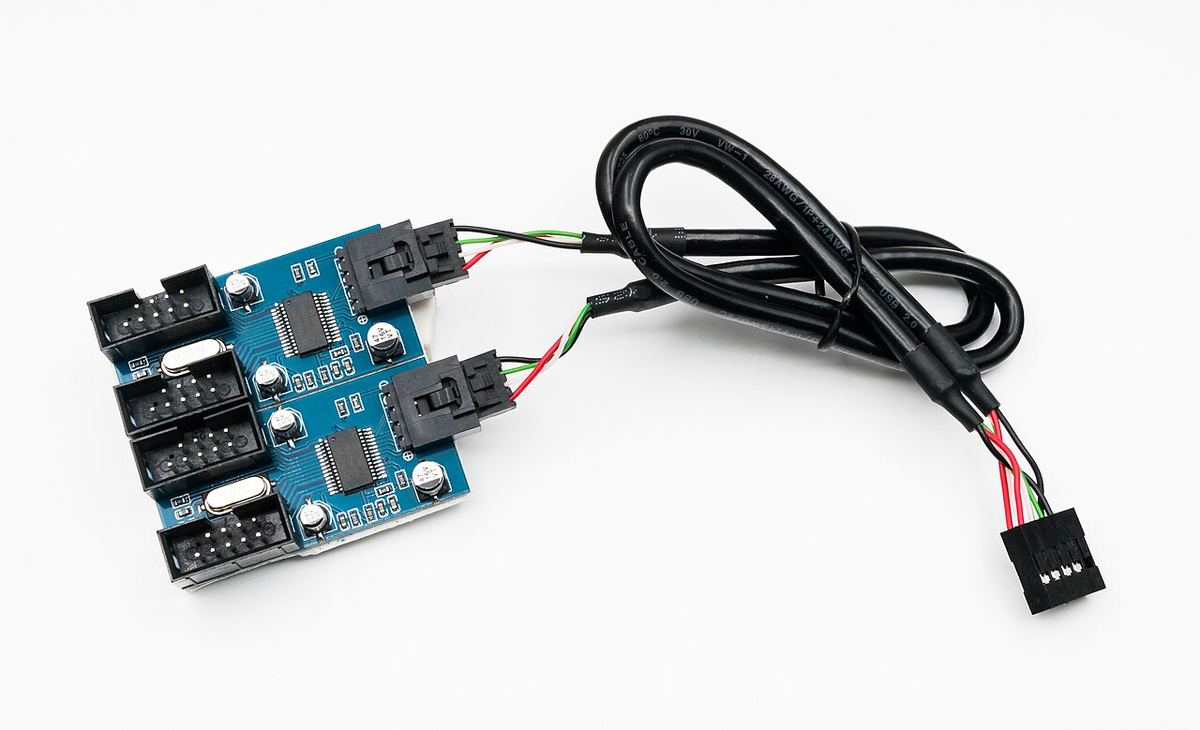
Myš a klávesnicu pripojte priamo do portov na základnej doske, nie cez rozbočovač v monitore. Frekvencia vzorkovania 1 000 Hz je bezpečný štandard; vyššie hodnoty prinesú zlomok milisekundy a pri slabších procesoroch môžu v niektorých hrách spôsobiť nerovnomerné snímky. Viac v článku o myši a klávesnici.
Sieťové oneskorenie, teda ping, je samostatná kapitola. Nesúvisí s input lagom vašej zostavy, ale ovplyvňuje, ako rýchlo sa vaša akcia prejaví u súperov. Kábel namiesto Wi-Fi odstráni výkyvy, ktoré sú pri hraní horšie než samotná výška pingu.
Pri notebookoch pridajte ešte jednu kontrolu: či hra beží na výkonnej grafickej karte, a nie na integrovanej. Pripojenie externého monitora priamo do portu, ktorý vedie ku grafickej karte, a zapnutie režimu, v ktorom obraz nejde cez integrovaný čip, zníži oneskorenie aj zvýši snímkovú frekvenciu.
Mýty, ktoré nefungujú
Internet je plný rád, ako zrýchliť odozvu počítača. Mnohé z nich pochádzajú z čias starších systémov a dnes nemajú merateľný efekt. Úpravy registrov, ktoré sľubujú „rýchlejšiu klávesnicu“, vypínanie všetkých služieb systému či agresívne „optimalizačné“ programy v našich meraniach nezmenili celkové oneskorenie ani o milisekundu. Niektoré naopak spôsobili nestabilitu alebo problémy s aktualizáciami.
Podobne je to s úpravou priority procesu hry v správcovi úloh: moderný plánovač systému pridelí hre dostatok výkonu aj bez zásahu. Skutočný efekt majú len kroky, ktoré skracujú čakanie snímok vo fronte, zvyšujú snímkovú frekvenciu alebo odstraňujú medzičlánky medzi perifériou a obrazovkou. Pri každej novej rade sa preto oplatí pýtať, ktorú časť reťazca oneskorenia má skrátiť.
Postup v piatich krokoch
- Zapnite adaptívnu synchronizáciu v monitore aj v ovládači grafiky.
- Obmedzte snímkovú frekvenciu tri až štyri snímky pod maximum monitora.
- Ak hra podporuje Reflex alebo Anti-Lag, aktivujte ho.
- Periférie pripojte priamo do dosky a nastavte vzorkovanie 1 000 Hz.
- Pri online hrách používajte kábel a overte stabilitu pingu.
Časté otázky
Znižuje vyššie FPS oneskorenie, aj keď mám monitor so 60 Hz?
Áno, každá snímka je čerstvejšia, takže oneskorenie mierne klesne. Monitor však zobrazí iba časť snímok a objaví sa trhanie. Výraznejšie zlepšenie prinesie až monitor s vyššou frekvenciou.
Je bezdrôtová myš pomalšia ako káblová?
Súčasné herné bezdrôtové myši s vlastným prijímačom majú oneskorenie porovnateľné s káblovými. Rozdiel je pod hranicou toho, čo dokáže človek vnímať. Bluetooth je však na hranie pomalší.
Pomáha vypnúť vizuálne efekty systému?
Na výkon v hre majú minimálny vplyv. Väčší efekt má zatvorenie aplikácií s prekryvnými vrstvami a správne nastavenie synchronizácie a limitu snímok.

Tomáš Beňo
Optimalizácia a latenciaBývalý súťažný hráč, dnes analytik výkonu. Rozoberá reťazec oneskorenia od myši po pixel, ladí nastavenia hier a vysvetľuje, ktoré triky fungujú a ktoré sú len mýtus.
Ako hodnotíme praktický dopad, vysvetľujeme v redakčných zásadách.