Súčasné procesory a grafické karty sú navrhnuté tak, aby využili každý stupeň teplotnej rezervy. Vysoká teplota pod záťažou preto sama osebe nie je chybou – procesor pri 85 °C pracuje bezpečne. Problém nastáva, keď chladenie nestíha odvádzať teplo a komponenty začnú znižovať takt, alebo keď ventilátory kvôli zle nastavenej regulácii hučia ako vysávač. Obe situácie sa dajú vo väčšine prípadov vyriešiť bez nákupu nového hardvéru.
Prúdenie vzduchu: základ, ktorý sa často podceňuje
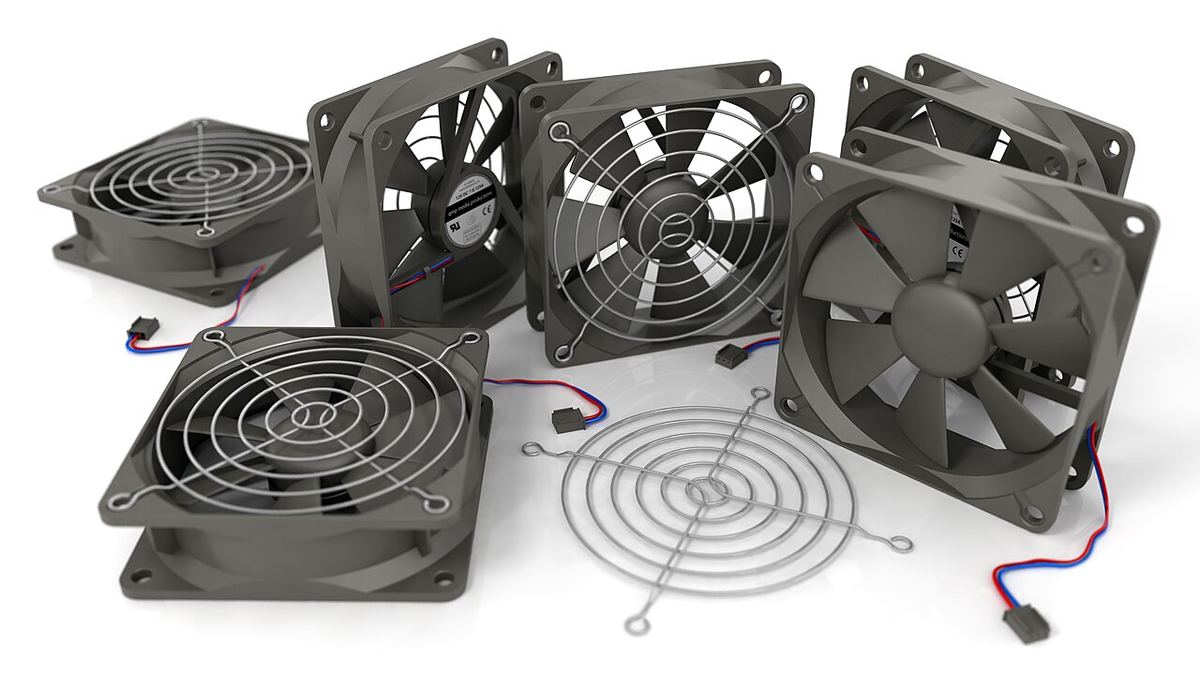
Vzduch by mal skriňou prúdiť jedným smerom: spredu a zdola dnu, dozadu a hore von. Nasávacie ventilátory vpredu privádzajú chladný vzduch ku grafickej karte a chladiču procesora, výfukový ventilátor vzadu odvádza teplo. Tri nasávacie a jeden výfukový ventilátor vytvoria mierny pretlak, vďaka ktorému sa do skrine dostáva menej prachu cez netesnosti.
Najčastejšia chyba, ktorú vidíme, je skriňa so sklenenou prednou stenou a úzkymi štrbinami po stranách. Takáto skriňa môže mať o 8 až 12 °C vyššie teploty grafiky než model s perforovaným predným panelom. Ak skriňu ešte len vyberáte, uprednostnite otvorenú prednú mriežku pred vzhľadom.
Vzduch alebo voda?
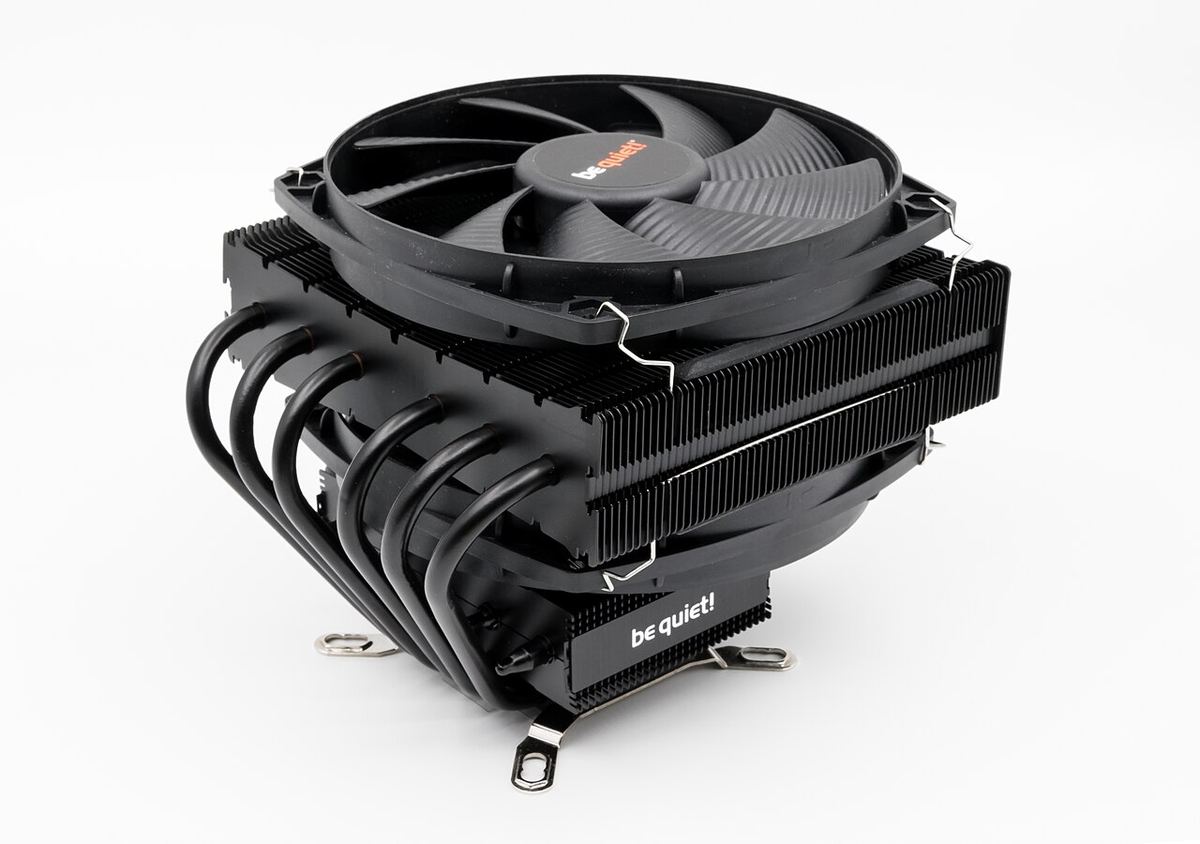
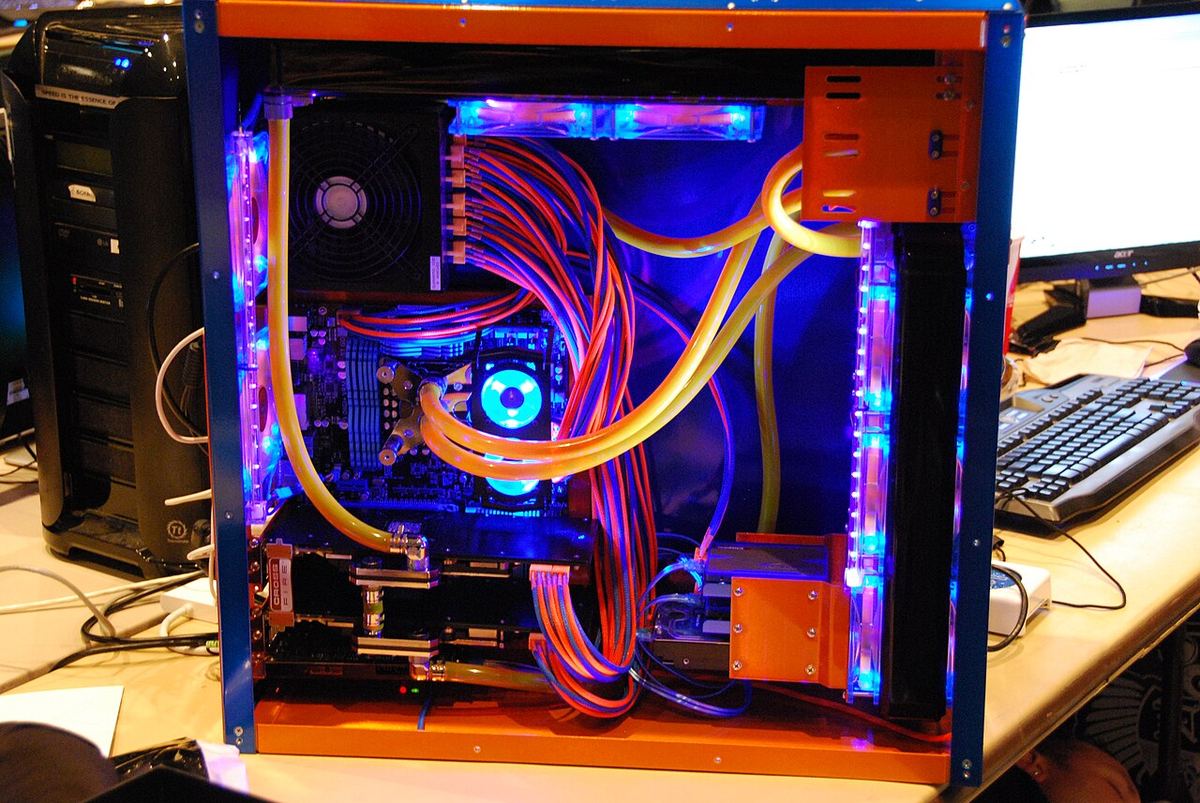
Pri bežných herných procesoroch s tepelným výkonom do 150 W je kvalitný vežový chladič s jedným alebo dvoma ventilátormi 120 mm rovnocennou alternatívou k uzavretému vodnému chladeniu. Je lacnejší, nemá pumpu, ktorá môže vydávať zvuky alebo zlyhať, a jeho životnosť je prakticky neobmedzená.
Vodné chladenie s radiátorom 280 alebo 360 mm má zmysel pri najvýkonnejších procesoroch, v kompaktných skriniach, kam sa veľká veža nezmestí, alebo ak chcete mať okolie pätice prehľadné. Radiátor montujte tak, aby pumpa nebola najvyšším bodom okruhu – vzduch sa zhromažďuje hore a pumpa by ho nasávala.
| Typ | Výkon chladenia | Hluk pri záťaži | Údržba | Životnosť |
|---|---|---|---|---|
| Nízkoprofilový | do 90 W | vyšší | čistenie prachu | 10+ rokov |
| Veža, 1 ventilátor | do 180 W | nízky | čistenie prachu | 10+ rokov |
| Veža, 2 ventilátory | do 230 W | veľmi nízky | čistenie prachu | 10+ rokov |
| Vodné AIO 240 mm | do 220 W | nízky + pumpa | kontrola pumpy | 5 – 7 rokov |
| Vodné AIO 360 mm | do 300 W | nízky + pumpa | kontrola pumpy | 5 – 7 rokov |
Krivky ventilátorov: najväčší rozdiel zadarmo
Predvolené nastavenia základných dosiek bývajú zbytočne agresívne. Ventilátory reagujú na každý krátky skok teploty procesora, ktorý trvá sekundu, a počítač tak neustále mení otáčky. Toto „pumpovanie“ vníma človek ako rušivejšie než stály, aj keď o niečo hlasnejší zvuk.
V nastaveniach dosky (BIOS/UEFI) alebo v utilite výrobcu upravte krivky takto:
- Do 50 °C nechajte ventilátory na 30 až 40 percentách – pri práci a v menu hier budú takmer nepočuteľné.
- Medzi 50 a 75 °C zvyšujte otáčky postupne a plynulo.
- Nastavte hysterézu alebo oneskorenie reakcie 3 až 5 sekúnd, aby krátke špičky nemenili otáčky.
- Skriňové ventilátory riaďte podľa teploty grafickej karty alebo dosky, nie podľa procesora.
Podpätie a obmedzenie výkonu
Najúčinnejší spôsob, ako znížiť teplo, je menej ho vyrábať. Mierne podpätie (undervolting) grafickej karty často zníži spotrebu o 15 až 25 percent pri strate výkonu do dvoch až troch percent. Podobne funguje obmedzenie snímkovej frekvencie na hodnotu monitora – grafika nemusí vyrábať snímky, ktoré aj tak neuvidíte. Pri procesoroch pomáha zapnúť režim úspornejšieho limitu výkonu, ktorý mnohé dosky ponúkajú jedným prepínačom.
Ako hluk zmerať a porovnať
Hlučnosť sa udáva v decibeloch, no subjektívne vnímanie závisí aj od charakteru zvuku. Rovnomerný šum ventilátora pri 32 dB pôsobí tichšie než pískanie cievok grafickej karty pri 28 dB. Na hrubé porovnanie postačí aplikácia v telefóne: merajte vždy z rovnakého miesta, napríklad z pozície hlavy pri stole, a v tichej miestnosti. Zaznamenajte hodnotu pri nečinnosti, v menu hry a počas náročnej scény.
Ak počujete vysoký piskot, ktorý sa mení so snímkovou frekvenciou, ide o takzvaný coil whine – pískanie cievok. Nie je nebezpečný a obmedzenie snímok ho často výrazne stlmí. Bzučanie, ktoré sa mení s otáčkami, zas prezrádza ložisko ventilátora na konci životnosti alebo kábel, ktorý sa dotýka lopatiek.
Pri výbere nových ventilátorov porovnávajte nielen prietok vzduchu, ale aj statický tlak. Ventilátory pred hustým radiátorom alebo prachovým filtrom potrebujú vyšší tlak, pri voľnom prúdení v skrini je dôležitejší prietok. Model s ložiskom s dlhou životnosťou a reguláciou PWM sa oplatí aj v lacnejšej zostave.
Údržba a kontrolný zoznam
- Prachové filtre čistite raz za mesiac, celú skriňu dvakrát ročne.
- Tepelnú pastu na procesore meňte pri výmene chladiča alebo po štyroch až piatich rokoch.
- Skontrolujte smer ventilátorov – šípky na ráme ukazujú smer prúdenia.
- Káble uložte za podnos dosky, aby nebránili prúdeniu vzduchu.
- Počítač neumiestňujte do uzavretej skrinky stola ani tesne k stene.
Tichý počítač je príjemnejší nielen pri hraní, ale aj pri práci a sledovaní filmov. Súvislosť s rozpočtom a výberom skrine rozoberáme v článku o vyváženej zostave.
Časté otázky
Akú teplotu procesora považovať za normálnu?
Pri hraní je bežné rozpätie 60 až 85 °C podľa typu procesora a chladiča. Moderné procesory sú navrhnuté tak, aby bezpečne pracovali až do svojho limitu, ktorý býva 95 až 100 °C.
Pomôže otvoriť bočnicu skrine?
Niekedy mierne áno, ale naruší smer prúdenia a do skrine sa dostane viac prachu. Lepším riešením je upraviť rozloženie ventilátorov alebo vymeniť predný panel.
Ako často meniť tepelnú pastu?
Kvalitné pasty vydržia roky. Výmenu odporúčame pri demontáži chladiča alebo ak teploty bez zjavnej príčiny stúpnu o viac ako 10 °C oproti pôvodnému stavu.
Je podpätie grafickej karty bezpečné?
Áno, znižuje napätie aj teplotu. Ak je podpätie príliš veľké, hra alebo ovládač spadne, no hardvér sa nepoškodí. Postupujte po malých krokoch a stabilitu overujte v náročných hrách.

Marek Hudec
Šéfredaktor · hardvér a zostavyPočítače skladá od čias, keď sa grafické karty chladili pasívne. V redakcii vedie testovanie zostáv, meria spotrebu a hlučnosť a dohliada na to, aby každé odporúčanie malo oporu v dátach.
Ako hodnotíme praktický dopad, vysvetľujeme v redakčných zásadách.